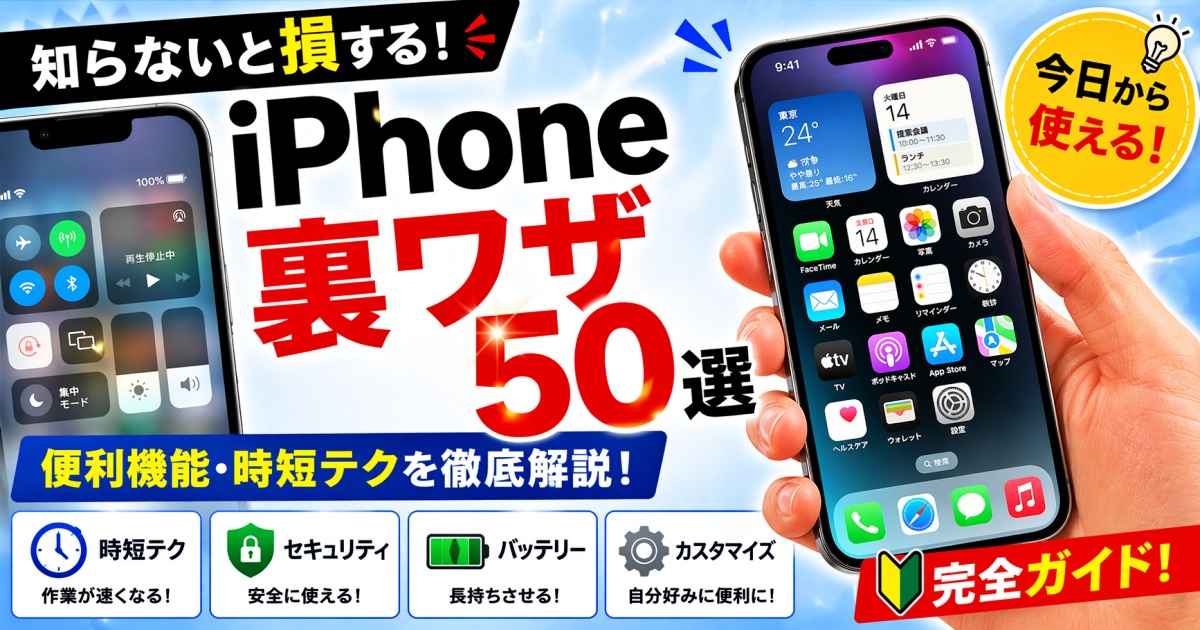
iPhoneを毎日使っているのに、その機能の10%も使いこなせていないとしたら?実は、iPhoneには驚くほど多くの「隠れた機能」や「裏ワザ」が搭載されています。
本記事では、入力速度が劇的に向上するキーボード術から、プロ級の写真撮影テクニック、さらには誰も知らない操作の自動化まで、iPhoneを「超時短ツール」に変える50の裏ワザを徹底解説します。
この記事を読めば、あなたのiPhoneライフが劇的に変わることをお約束します。
第1章:キーボード入力を爆速化する裏ワザ15選
iPhoneでの文字入力は、設定次第で驚くほど速くなります。この章では、タイピング速度を2倍以上にする実践的なテクニックをご紹介します。
裏ワザ1:フリック入力への切り替えで入力速度30%アップ
ローマ字入力を使っている方は今すぐフリック入力に切り替えましょう。地球儀マーク🌐を長押しして、「日本語 – かな」を選択するだけです。
効果:平均入力速度が約30%向上します。
裏ワザ2:テキスト置換でメールアドレスを一瞬入力
長いメールアドレスや定型文を毎回入力するのは時間の無駄です。テキスト置換機能を使えば、たった2文字で長文を呼び出せます。
設定方法:
- 「設定」→「一般」→「キーボード」→「ユーザ辞書」
- 「+」をタップ
- 「単語」に登録したいテキスト(例:your.email@example.com)
- 「よみ」に短縮語(例:@@)
これで「@@」と入力するだけで、メールアドレス全体が候補に表示されます。
裏ワザ3:スペース2回連続で句点を自動入力
文末にピリオドや句点を入力する際、スペースキーを2回連続でタップすると自動的に「。」が入力されます。
設定確認:「設定」→「一般」→「キーボード」→「”.”ショートカット」がオンになっているか確認
裏ワザ4:スペースバー長押しでトラックパッド機能
これは知らない人が多い超便利機能です。スペースバーを長押しすると、キーボード全体がトラックパッドに変わり、カーソルを自在に移動できます。
さらに上級テク:トラックパッド状態で別の指でタップすると、テキスト選択モードに切り替わります。
裏ワザ5:シェイクで入力を取り消し
長文を誤って消してしまった時、iPhoneを軽く振ることで「取り消し」ができます。画面に「入力を取り消し」というポップアップが表示されるので、「取り消し」をタップしましょう。
裏ワザ6:数字キーを押しっぱなしで高速入力
「123」キーを押したまま、入力したい数字までスライドして指を離すと、自動的に元のキーボードに戻ります。数字を1つだけ入力したい時に超便利です。
裏ワザ7:Google日本語入力で変換精度を極限まで高める
標準キーボードの変換精度に不満がある方は、サードパーティ製キーボードアプリを試してみましょう。
| アプリ名 | 特徴 | おすすめ度 |
|---|---|---|
| Google日本語入力 | クラウド辞書で圧倒的な変換精度 | ★★★★★ |
| Simeji | 若者言葉に強く、カスタマイズ性が高い | ★★★★☆ |
| ATOK PASSPRO | プロ仕様の高度な日本語変換 | ★★★★☆ |
注意点:「フルアクセス」を許可する場合、プライバシーのリスクがあります。パスワード入力時は標準キーボードに切り替えることを推奨します。
裏ワザ8:音声入力で長文を一気に作成
キーボード下部のマイクアイコンをタップすると、音声入力モードになります。認識精度が非常に高く、句読点も「まる」「てん」と発声すれば自動入力されます。
裏ワザ9:片手キーボードで親指だけで完結
地球儀マークを長押しして、左寄せまたは右寄せのキーボードを選択できます。大画面iPhoneでも片手操作が快適になります。
裏ワザ10:キーボードの長押しで特殊文字を一発入力
「あ」を長押しすると「ぁ」が、「。」を長押しすると「…」「·」などの特殊記号が表示されます。アルファベットでも「e」を長押しすると「é」「è」などが選択できます。
裏ワザ11:Caps Lockを2回タップで大文字固定
英語キーボードで↑キーを2回連続タップすると、Caps Lockがオンになり、大文字を連続入力できます。
裏ワザ12:キーボードのフィードバックをカスタマイズ
「設定」→「サウンドと触覚」→「キーボードのフィードバック」で、タイプ音やバイブレーションの強さを調整できます。
裏ワザ13:ダブルタップでカーソル移動
文章中の任意の場所をダブルタップすると、その単語が選択されます。トリプルタップで段落全体を選択できます。
裏ワザ14:クリップボードの履歴を活用(iOS 16以降)
テキストフィールドを長押しして「ペースト」を選ぶと、最近コピーしたテキストの履歴が表示される場合があります。サードパーティアプリ「Copied」を使えばさらに便利です。
裏ワザ15:絵文字検索で目的の絵文字を即発見
絵文字キーボードの検索バーに「笑顔」「ハート」などのキーワードを入力すると、関連する絵文字が一覧表示されます。
第2章:操作を自動化する革命的テクニック10選
iPhoneの真価は「操作の自動化」にあります。ここでは、タップ数を激減させる革命的な裏ワザをご紹介します。
裏ワザ16:背面タップでスクリーンショットを即撮影
iPhone 8以降で使える「背面タップ」は、デバイスの背面を2回または3回叩くだけで特定の機能を実行できる画期的な機能です。
設定方法:
- 「設定」→「アクセシビリティ」→「タッチ」
- 「背面タップ」を選択
- 「ダブルタップ」または「トリプルタップ」を選択
- 割り当てたい機能を選択(スクリーンショット推奨)
設定可能な主な機能:
- スクリーンショット
- カメラ起動
- コントロールセンター
- 消音
- Spotlight検索
- Siri起動
- ショートカット実行
裏ワザ17:背面タップ×ショートカットで支払いアプリを一発起動
背面タップと「ショートカット」アプリを組み合わせると、複雑な操作を一瞬で実行できます。
例:PayPayやLINE Payを一発表示
- 「ショートカット」アプリを開く
- 「新規ショートカット」を作成
- 「Appを開く」アクションを追加し、PayPayを選択
- 背面タップの設定で、このショートカットを割り当て
これで、レジで背面をトントンするだけで即座に支払い画面が表示されます。
裏ワザ18:Safariのタブを左右スワイプで瞬時切り替え
Safariの下部バーを左右にスワイプするだけで、隣のタブに移動できます。いちいちタブ一覧を開く必要はありません。
裏ワザ19:「+」ボタン長押しで最近閉じたタブを復元
Safariの「+」ボタンを長押しすると、最近閉じたタブの一覧が表示されます。誤って閉じたタブも簡単に復活できます。
裏ワザ20:設定アプリで階層を一気にジャンプ
設定アプリの深い階層にいる場合、左上の「戻る」ボタンを長押しすると、過去の階層一覧が表示され、一気に移動できます。
裏ワザ21:簡易アクセスで画面上部に指が届く
画面下部を下にスワイプすると、画面全体が下に移動する「簡易アクセス(Reachability)」が発動します。大画面iPhoneでも片手操作が可能になります。
設定確認:「設定」→「アクセシビリティ」→「タッチ」→「簡易アクセス」がオン
裏ワザ22:コントロールセンターのカスタマイズ
「設定」→「コントロールセンター」で、表示する項目をカスタマイズできます。画面収録、低電力モード、QRコードリーダーなど、よく使う機能を追加しましょう。
裏ワザ23:AssistiveTouchで仮想ホームボタン作成
「設定」→「アクセシビリティ」→「タッチ」→「AssistiveTouch」をオンにすると、画面上に仮想ボタンが表示されます。ホームボタンやスクリーンショット、音量調整などを登録できます。
裏ワザ24:オートメーションで充電開始時に音楽再生
「ショートカット」アプリの「オートメーション」機能を使えば、特定の条件で自動実行される処理を設定できます。
例:充電器に接続したら自動で音楽アプリを起動
裏ワザ25:集中モードで通知を完全コントロール
iOS 15以降の「集中モード」は、状況に応じて通知を制御できる強力な機能です。
設定例:
- 仕事モード:仕事関係の連絡先とアプリのみ通知を許可
- 睡眠モード:すべての通知をオフ、画面も暗くする
- 運転モード:緊急連絡のみ許可、自動返信を設定
さらに、特定の時間や場所で自動的に集中モードを切り替えることも可能です。
第3章:プロ級カメラ撮影の裏ワザ10選
iPhoneのカメラは、設定と撮影テクニック次第でプロレベルの写真を撮影できます。ここでは、標準カメラアプリでできる高度な撮影テクニックをご紹介します。
裏ワザ26:グリッド線で三分割法をマスター
「設定」→「カメラ」→「グリッド」をオンにすると、画面に9分割のグリッド線が表示されます。被写体を交点に配置する「三分割法」を使えば、構図が劇的に改善します。
裏ワザ27:AE/AFロックでピントと明るさを固定
被写体を長押しすると、「AE/AFロック」と表示され、ピント(AF)と露出(AE)が固定されます。構図を変えても明るさとピントが維持されるので、プロのような撮影が可能です。
裏ワザ28:露出補正で光の量を微調整
ピントを合わせた後、太陽マーク☀️のスライダーを上下にドラッグすると、明るさを微調整できます。逆光での人物撮影や、夜景撮影で威力を発揮します。
裏ワザ29:ポートレートモードのf値を後から編集
ポートレートモードで撮影した写真は、撮影後でもボケの強さ(f値)を調整できます。
- 写真アプリでポートレート写真を開く
- 「編集」をタップ
- 画面上部の「f」アイコンをタップ
- スライダーでボケの強さを調整
裏ワザ30:長時間露光で幻想的な光の軌跡を作成
Live Photoで撮影した写真は、後から「長時間露光」エフェクトを適用できます。
撮影例:
- 夜間の道路で車のライトが流れる様子
- 川や滝が絹のように滑らかに
- 花火が光の線になる
設定方法:Live Photo撮影後、写真を開いて上にスワイプ→「長時間露光」を選択
裏ワザ31:バースト撮影で決定的瞬間を逃さない
シャッターボタンを長押し(または音量↑ボタン長押し)すると、連写モード「バースト撮影」になります。スポーツシーンや子供の撮影に最適です。
撮影後、写真アプリで「選択」をタップすると、ベストショットを自動的に提案してくれます。
裏ワザ32:内蔵編集機能で写真を劇的改善
写真アプリの編集機能には、プロ顔負けの調整項目が揃っています。
特におすすめの調整項目:
- ブリリアンス:暗部を明るく、明部を抑えてバランス調整
- ビネット:四隅を暗くして被写体を際立たせる
- シャープネス:輪郭をくっきりさせる
- ノイズ除去:暗所で撮影した写真のザラつきを軽減
裏ワザ33:ナイトモードの露光時間を手動調整
暗い場所では自動的にナイトモードが発動しますが、画面上部のアイコンをタップすると、露光時間を手動で調整できます。時間を長くするほど明るく撮影できますが、手ブレに注意が必要です。
裏ワザ34:外部アプリでRAW撮影
より本格的な写真編集をしたい方は、RAW形式で撮影できる外部アプリを使いましょう。
| アプリ名 | 特徴 | 価格 |
|---|---|---|
| Halide | プロ向けマニュアル撮影 | 買い切り約1,500円 |
| Lightroom Mobile | Adobe製、編集機能も充実 | 基本無料(一部有料) |
| ProCamera | 多機能でカスタマイズ性が高い | 買い切り約1,800円 |
裏ワザ35:ローアングルで奥行きを出す
iPhoneを下げて、地面スレスレから撮影する「ローアングル」を意識するだけで、写真に劇的な奥行きと迫力が生まれます。特に建物や風景撮影で効果的です。
第4章:日常を快適にするスマート機能10選
iPhoneには、日常生活を劇的に便利にする「知られざる機能」が多数搭載されています。
裏ワザ36:被写体を長押しで背景から切り抜き
iOS 16以降、写真内の人物や動物、物体を長押しするだけで、背景から自動的に切り抜いてコピーできます。他のアプリに貼り付けたり、単体で共有したりできる画期的な機能です。
裏ワザ37:Live Text(テキスト認識表示)で写真の文字をコピペ
写真内の文字を長押しすると、テキストとして認識され、コピー、翻訳、検索ができます。レシートやメモ、看板の文字も一瞬でデジタル化できます。
対応言語:日本語、英語、中国語など主要言語に対応(手書き文字も認識可能)
裏ワザ38:クリーンアップ機能で写真の不要物を削除(iOS 17以降)
写真編集画面で、写り込んだ通行人や不要な物体をタップするだけで、AIが自動的に削除してくれます。Photoshopのような高度な編集が、標準アプリだけで可能です。
裏ワザ39:時刻指定要約で通知を一括チェック
「設定」→「通知」→「通知要約をスケジュール」で、優先度の低い通知を特定の時間にまとめて表示できます。仕事中や睡眠中の通知ストレスから解放されます。
iOS 26(Apple Intelligence搭載機種)では:通知内容自体をAIが要約してくれるため、さらに効率的です。
裏ワザ40:計測アプリでデジタル水平器&定規
標準搭載の「計測」アプリは、物体の長さを測るだけでなく、水平器としても機能します。家具の設置や写真の傾き確認に便利です。
裏ワザ41:計算機アプリでスワイプ削除
計算機アプリで数字を間違えた時、数字入力欄を左右にスワイプすると、1文字ずつ削除できます。「C」ボタンで全消去する必要はありません。
裏ワザ42:マークアップで図形を自動整形
スクリーンショットや写真の編集画面で、丸や四角を描いた後、指を離さず1秒ほどホールドすると、完璧な図形に自動整形されます。矢印や星形にも対応しています。
裏ワザ43:ライブ翻訳で電話を同時通訳
iOS 17以降、電話やFaceTime通話中にリアルタイムで音声と文字を翻訳できます。海外の友人や取引先との会話がスムーズになります。
裏ワザ44:Siriに読み上げを依頼
Webページやメール、メッセージを「Hey Siri, 読み上げて」と依頼すると、画面の内容を音声で読み上げてくれます。移動中や料理中に便利です。
裏ワザ45:拡大鏡で老眼対策
「設定」→「アクセシビリティ」→「拡大鏡」をオンにすると、iPhoneを虫眼鏡として使えます。小さな文字や細かい作業に最適です。
第5章:セキュリティ&トラブル対策の裏ワザ5選
高価なiPhoneを長く安全に使うための、セキュリティとトラブル対策の裏ワザをご紹介します。
裏ワザ46:「探す」機能で紛失時も安心
iPhoneを紛失した場合、別のAppleデバイスやiCloud.comから位置を特定し、音を鳴らしたり、リモートでロックしたりできます。
事前設定:「設定」→「[自分の名前]」→「探す」→「iPhoneを探す」をオン
電源オフでも追跡可能:iOS 15以降、電源が切れた状態でも最大24時間位置情報を送信し続けます。
裏ワザ47:不明な発信者を自動消音
「設定」→「電話」→「不明な発信者を消音」をオンにすると、連絡先に登録されていない番号からの着信を自動的に拒否し、履歴のみに残します。迷惑電話対策に効果的です。
裏ワザ48:アプリのアクセス権限を定期確認
「設定」→「プライバシーとセキュリティ」から、各アプリの位置情報、カメラ、マイク、写真へのアクセス権限を確認しましょう。不要なアクセスは「許可しない」に変更することでプライバシーを守れます。
裏ワザ49:緊急SOS機能で万が一に備える
サイドボタンを5回連続押すと、緊急通報と緊急連絡先への自動通知が行われます。設定で緊急連絡先を登録しておくことを強く推奨します。
裏ワザ50:保険で修理費用リスクをカバー
iPhoneは高価なため、故障時の修理費用は大きな負担になります。以下の保険を検討しましょう。
| 項目 | AppleCare+ | モバイル保険 |
|---|---|---|
| 月額料金 | 980円〜1,740円 | 700円 |
| 自己負担金 | 有(画面割れ3,900円等) | 0円 |
| 補償上限 | 無制限(利用回数) | 年間最大10万円 |
| 補償対象 | 1台 | 最大3台 |
| メリット | 公式サポートで安心 | 安価で複数台カバー可能 |
| デメリット | 高額、自己負担金あり | 年間上限がある |
選び方のポイント:
- 1台を手厚く守りたい → AppleCare+
- 複数デバイスを安価に守りたい → モバイル保険
- 画面割れが心配 → AppleCare+(修理実績が豊富)
- 水没や全損が心配 → モバイル保険(自己負担なし)
まとめ:iPhoneを「超時短ツール」に進化させよう
本記事でご紹介した50の裏ワザを実践すれば、あなたのiPhoneは単なるスマートフォンから「超時短ツール」へと劇的に進化します。
今日から実践すべきトップ5:
- テキスト置換でメールアドレスを登録(裏ワザ2)
- 背面タップでスクリーンショット設定(裏ワザ16)
- スペースバー長押しでトラックパッド利用(裏ワザ4)
- 集中モードで通知をコントロール(裏ワザ25)
- AE/AFロックで写真クオリティ向上(裏ワザ27)
これらの機能は、一度設定すれば毎日の生活で自動的に効果を発揮し続けます。ぜひ今すぐ試してみてください。
iPhoneの可能性は無限大です。この記事があなたのiPhoneライフをより豊かにする一助となれば幸いです。
よくある質問(FAQ)
Q1: 背面タップが反応しない場合はどうすれば良いですか?
A: ケースが厚すぎる、または柔らかい素材の場合、振動が伝わりにくくなります。ケースを外すか、薄めのハードケースに変更してみてください。また、設定で「ダブルタップ」と「トリプルタップ」の両方を試してみることをおすすめします。
iPhoneの背面タップを設定するには、「設定」アプリから「アクセシビリティ」→「タッチ」→「背面タップ」の順に進み、 「ダブルタップ」または「トリプルタップ」に任意の機能を割り当てます。これにより、iPhoneの背面を2回または3回タップするだけで、割り当てた機能を素早く実行できます。
Q2: サードパーティ製キーボードアプリは安全ですか?
A: 「フルアクセス」を許可すると、入力内容が開発元に送信される可能性があります。パスワードやクレジットカード情報を入力する際は、標準キーボードに切り替えることを強く推奨します。信頼できる大手開発元(Google、Microsoft等)のアプリを選びましょう。
Q3: ナイトモードで手ブレを防ぐにはどうすれば良いですか?
A: 三脚を使うのが最も効果的ですが、壁や柵などの安定した場所にiPhoneを固定する方法もあります。また、セルフタイマーを3秒に設定すると、シャッターを押した際のブレを軽減できます。
Q4: 集中モードはバッテリー消費に影響しますか?
A: むしろバッテリー寿命が延びる可能性があります。通知が減ることで画面の点灯回数が減り、バックグラウンド処理も抑制されるためです。
Q5: AppleCare+とモバイル保険はどちらがおすすめですか?
A: 1台のiPhoneを手厚く保護したい場合はAppleCare+、複数のデバイス(iPad、AirPodsなど)を安価に保護したい場合はモバイル保険がおすすめです。ご自身の使用状況に合わせて選択してください。