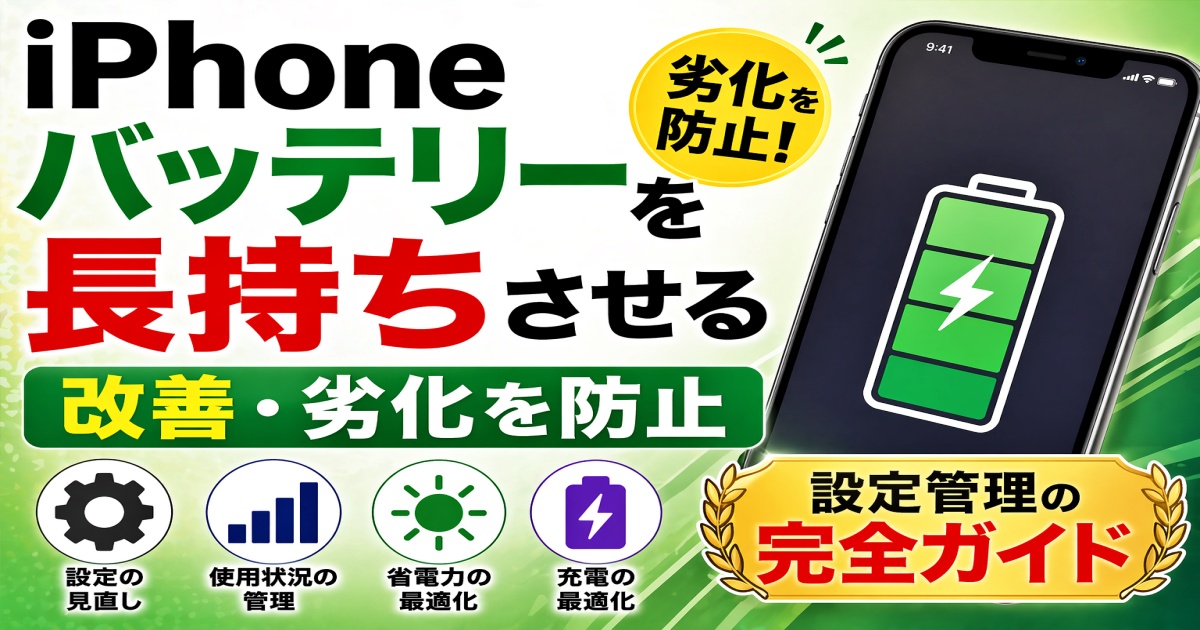
iPhoneを長く快適に使い続けるために、最も重要な要素の一つがバッテリーの管理です。バッテリーの劣化は避けられない現象ですが、適切な設定と使い方を実践することで、その速度を大幅に遅らせることができます。
本記事では、iPhoneのバッテリー寿命を最大限に延ばし、日々の駆動時間を改善するための具体的な方法を、iOS 26の最新機能を含めて徹底解説します。
iPhoneのバッテリーが劣化する理由
リチウムイオンバッテリーの特性
iPhoneに搭載されているリチウムイオンバッテリーは、高速充電が可能で電池持ちも良い高性能な電池です。しかし、化学反応を利用して電力を蓄える仕組み上、経年劣化は避けられません。
バッテリーの劣化は単なる時間の経過だけで決まるわけではなく、以下の要因が複雑に絡み合って進行します。
- 温度履歴 ( 特に高温環境での使用 )
- 充電パターン( 満充電の維持時間 )
- 充放電サイクルの回数
- 製造からの経過時間
バッテリー劣化がもたらす具体的な影響
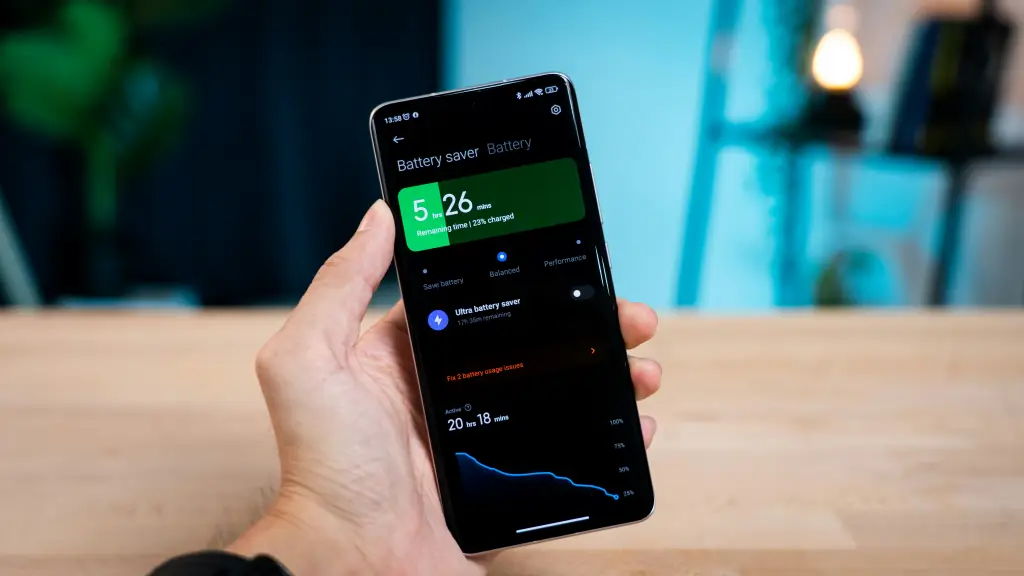
バッテリーが劣化すると、以下のような問題が発生します。
| 劣化の症状 | 具体的な影響 |
|---|---|
| 最大容量の低下 | フル充電しても以前より早くバッテリーがなくなる |
| ピーク性能の低下 | アプリの起動が遅い、動作がカクつく |
| 突然のシャットダウン | 残量があるのに電源が落ちる |
| 処理速度の制限 | iOSが故障防止のため意図的に性能を抑制 |
特に注意すべきは、「熱」と「満充電状態の維持」がバッテリーの最大の敵であるという点です。この2つの要因を避けることが、バッテリー寿命を延ばす最も効果的な方法となります。
充電方法の最適化でバッテリー寿命を延ばす
充電上限設定の活用(iPhone 15以降)
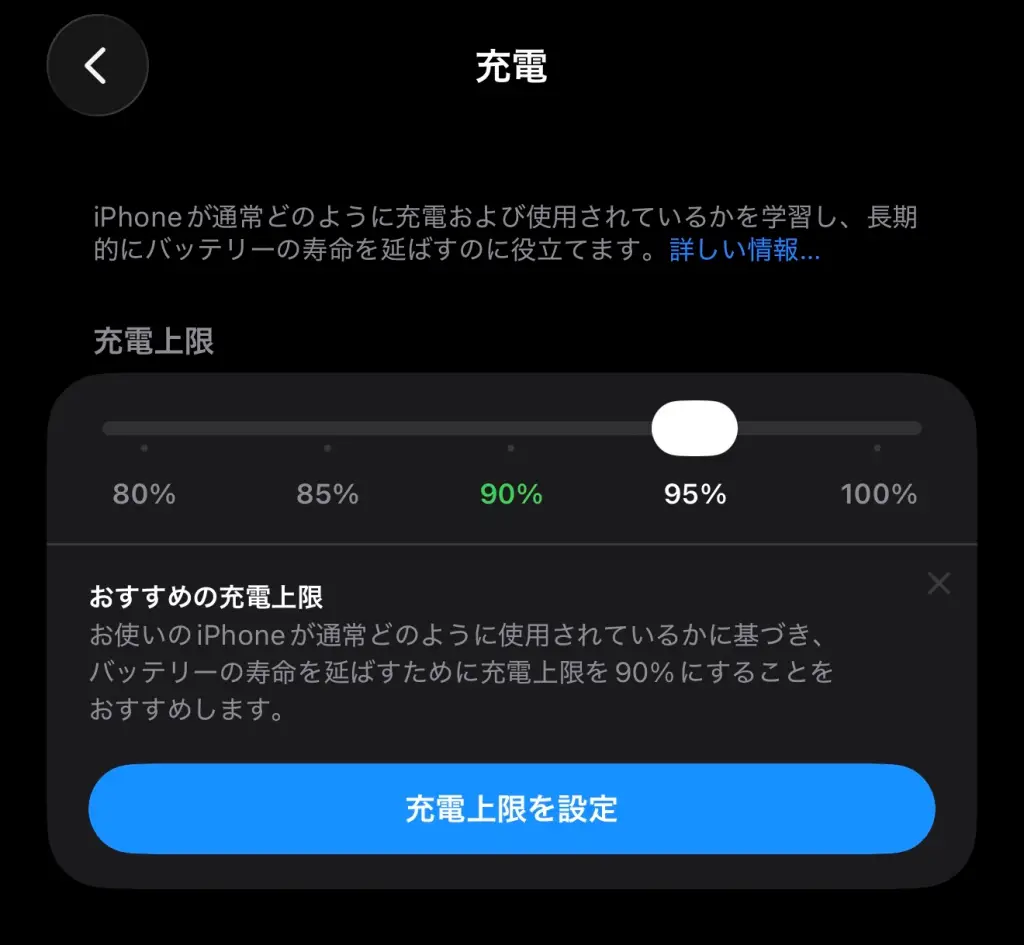
iPhone 15以降のモデルでは、充電上限を80%〜95%の間で自由に設定できる機能が搭載されています。バッテリーは85~95%で充電を止めることで内部への負荷を減らし、劣化を大幅に抑制できます。
もちろん上限を設定することにより、日々の使用時間は短くなるが 100%で運用するのはやめよう。気になる方は最低でも95%の設定をおすすめします。
設定方法:
- 「設定」アプリを開く
- 「バッテリー」をタップ
- 「充電」をタップ
- 希望する充電上限(80%、85%、90%、95%)を選択
- 充電上限を設定をボタンを押す。
バッテリー充電の最適化機能
iOS 13以降のすべてのiPhoneに搭載されている「バッテリー充電の最適化」機能は、ユーザーの充電ルーティンを学習し、80%で一時停止して使用直前に100%にする仕組みです。
この機能により、就寝中の長時間充電でもバッテリーが劣化しやすい満充電状態が維持される時間を最小限に抑えることができます。
AI適応型電力制御
(iOS 26・iPhone 15 Pro以降)
iOS 26では、AIが日々の使用状況を学習し、自動で処理速度や画面輝度を調整して電力を効率化する機能が追加されました。iPhone 15 Pro以降のモデルで利用可能です。
この機能は、ユーザーの使用パターンを分析し、必要のないタイミングでバッテリー消費を抑える賢い仕組みとなっています。
最適化機能のまとめ
| 機能名 | 内容 | 対象モデル/OS |
|---|---|---|
| バッテリー充電の最適化 | 充電ルーティンを学習し80%で一時停止 | iOS 13以降 |
| 充電上限設定 | 80%〜95%で上限を固定設定 | iPhone 15以降 |
| AI適応型電力制御 | AIが使用状況を学習し電力を効率化 | iPhone 15 Pro以降、iOS 26以降 |
満充電(100%)を避けるべき理由
リチウムイオンバッテリーは、100%に近い状態で高温が重なると劣化が加速します。特に以下のような状況は避けるべきです。
就寝中に充電器に挿しっぱなしで朝まで放置
100%になっても充電器から外さない
車内など高温環境で満充電状態を維持
日常的に80%〜90%程度で運用し、長時間の外出時のみ100%まで充電する、というメリハリのある使い方が理想的です。
バッテリー節約のための詳細設定
画面・ディスプレイ関連の設定
画面の点灯はiPhoneの電力消費で最も大きな割合を占めます。以下の設定を見直すことで、駆動時間を大幅に改善できます。(iOS 26対応)
リフレッシュレートの制限
ProモデルやiPhone 17などの120Hz対応モデルでは、「フレームレートを制限」をオンにして60Hzに落とすことで、バッテリー消費を抑えられます。
設定方法:
「設定」→「アクセシビリティ」→「動作」→「フレームレートを制限」をオン
常時表示ディスプレイの調整
iPhone 14 Pro以降で搭載された常時表示ディスプレイは便利ですが、バッテリー消費も増えます。
- 完全にオフにする:「設定」→「画面表示と明るさ」→「常に画面オン」をオフ
壁紙の工夫で電力削減
有機ELディスプレイ搭載モデル(iPhone X以降)では、黒いピクセルは発光しないため、真っ黒な壁紙に設定することで電力を節約できます。
特にダークモードと組み合わせることで、画面全体の消費電力を大きく削減できます。
明るさの自動調節
「明るさの自動調節」をオンにすることで、周囲の環境に合わせて輝度を調整し、無駄な電力消費を防ぎます。
設定方法:
「設定」→「アクセシビリティ」→「画面表示とテキストサイズ」→「明るさの自動調節」をオン
通信とバックグラウンド処理の最適化
アプリのバックグラウンド更新
頻繁に更新する必要のないアプリ(SNS、ゲームなど)のバックグラウンド更新をオフにすることで、待機時の電力消費を抑えられます。
設定方法:
- 「設定」→「一般」→「アプリのバックグラウンド更新」
- 不要なアプリを個別にオフ、または「Appのバックグラウンド更新」自体をオフ
位置情報サービスの見直し
「常に許可」している位置情報アプリを見直し、「このアプリの使用中のみ」または「しない」に変更することで、バックグラウンドでのGPS使用を減らせます。
設定方法:
「設定」→「プライバシーとセキュリティ」→「位置情報サービス」→各アプリの設定を変更
5G通信の最適化
5G電波が不安定な環境では、常に電波を探し続けてバッテリーを消耗します。以下の設定がおすすめです。
| 設定 | 推奨環境 |
|---|---|
| 5Gオート | 5G電波が安定している都市部 |
| 5Gオン | 常に5Gを使いたい場合(消費大) |
| 4G | 5G電波が不安定な地域、バッテリー優先 |
設定方法:
「設定」→「モバイル通信」→「通信のオプション」→「SIM 契約している回線名」→「音声通話とデータ」
AirDrop の無効化
iPhone同士を近づけて連絡先を交換するNameDrop機能は、常に近接デバイスを探索するため、バッテリーを消費します。
設定方法:
「設定」→「一般」→「AirDrop」→「デバイス同士を近づける」をオフ
通知設定の最適化
通知のたびに画面が点灯するため、重要度の低いアプリの通知はオフにすることで、無駄な電力消費を防げます。
設定方法:
「設定」→「通知」→各アプリの通知設定を見直す
睡眠モードの活用
指定した時間帯に通知が来ても画面が点灯しないように設定することで、就寝中のバッテリー消費を抑えられます。
設定方法:
「設定」→「集中モード」→「睡眠」→ スケジュール設定
その他のシステム設定
キーボードのフィードバック
キーボードの「サウンド」と「触覚(振動)」をオフにすることで、わずかながら電力を節約できます。
設定方法:
- サウンド:「設定」→「サウンドと触覚」→「キーボードのフィードバック」→「サウンド」をオフ
- 触覚:同じ場所の「触覚」をオフ
解析と改善
Appleへの利用状況データの自動送信をオフにすることで、バックグラウンド通信を削減できます。
設定方法:
「設定」→「プライバシーとセキュリティ」→「解析および改善」→ すべてオフ
温度管理と日常の取り扱い方
適正温度の維持が最重要
iPhoneの動作に最適な温度範囲は16°C〜22°Cです。35°Cを超える環境での使用や充電は、バッテリーに回復不能な損傷を与えるリスクがあります。
| 温度帯 | 影響 |
|---|---|
| 16〜22°C | 最適な動作温度、劣化が最も遅い |
| 0〜35°C | 動作保証範囲、一時的な使用は可能 |
| 35°C超 | 急速な劣化、永久的な容量低下の危険 |
| 0°C未満 | 一時的に駆動時間が短くなる(温まれば回復) |
充電時の熱対策
充電中に本体が熱くなる場合、以下の対策が有効です。
- ケースの取り外し:特定のケースが熱をこもらせている可能性があるため、充電時は取り外す
- 風通しの良い場所で充電:布団の上や密閉された空間での充電を避ける
- 急速充電の頻度を減らす:時間に余裕がある場合は、5W〜12W程度のゆっくりした充電を選ぶ
「ながら充電」の危険性
充電しながらゲームや動画視聴を行うと、充電の熱と処理の熱が重なり、バッテリーを著しく痛めます。特に以下のような使い方は避けるべきです。
- 充電中に3Dゲームをプレイ
- 充電中に動画撮影や編集
- 充電中に長時間のビデオ通話
- 車内で充電しながらカーナビアプリを使用(夏場は特に危険)
日常の省電力テクニック
うつ伏せに置く
使用しないときは画面を下にして置くことで、通知が来ても画面が点灯せず、電力を節約できます。
長期保管時の注意
長期間使用しない場合は、以下の方法で保管することでバッテリーの劣化を最小限に抑えられます。
- バッテリーを50%前後まで充電
- 電源を完全にオフ
- 湿気のない涼しい環境(32°C以下)で保管
- 6ヶ月ごとに50%まで充電し直す
バッテリー交換時期の判断基準
「バッテリーの状態」で最大容量を確認
バッテリーの劣化状況は、iPhoneの設定から簡単に確認できます。節約対策をしてバッテリーをいたわることによりリユース市場でも有利になります。
確認方法:
「設定」→「バッテリー」→「バッテリーの状態」
| 最大容量 | 状態 | 推奨アクション |
|---|---|---|
| 100%〜90% | 良好 | 現状維持、劣化対策の継続 |
| 89%〜80% | やや劣化 | 使用には問題ないが、交換を検討し始める |
| 79%以下 | 著しく劣化 | 交換を強く推奨、性能低下が顕著 |
Appleおよび多くの修理店は、最大容量が80%前後になった時点で交換を推奨しています。この段階では、パフォーマンスの低下が顕著になってきます。
ピークパフォーマンス性能の警告
「バッテリーの状態と充電」画面に「お使いのバッテリーは著しく劣化しています」というメッセージが表示された場合は、早急な交換が必要です。
この警告が出ている状態では、iOSが突然のシャットダウンを防ぐために、意図的に処理速度を制限している可能性があります。
物理的・動作的なサイン
以下のような症状が現れた場合も、バッテリー交換を検討すべきタイミングです。
- 突然の電源落ち: 残量が20%〜30%あるにもかかわらずシャットダウンする
- 充電速度の異常: 充電が極端に遅い、または速すぎる
- 発熱の悪化: 軽い操作でも本体が熱くなる
- バッテリーの膨張: 画面が浮いてきている場合は極めて危険、発火の恐れあり
特にバッテリーの膨張が見られる場合は、ただちに使用を中止し、Appleストアまたは専門の修理店に持ち込んでください。
バッテリー交換の選択肢
Apple公式サービス
Apple Store、Apple正規サービスプロバイダ、または配送修理でバッテリー交換が可能です。
- 保証期間内(1年間):製造上の欠陥による劣化は無償修理対象
- AppleCare+加入者:保証期間が延長され、80%未満なら無償交換
- 通常料金:モデルにより異なるが、おおむね10,000円〜15,000円程度
専門修理店
Apple公式以外にも、総務省登録修理業者などの専門修理店でバッテリー交換が可能です。
| 項目 | Apple公式 | 専門修理店 |
|---|---|---|
| 修理時間 | 数日〜1週間 | 最短30分〜即日 |
| 料金 | 10,000円〜15,000円 | 5,000円〜10,000円程度 |
| データ保持 | 基本的に保持(初期化の場合あり) | ほぼ確実に保持 |
| 保証 | Apple保証対象 | 修理店独自の保証 |
専門修理店のメリットは、即日修理とデータ保持の確実性ですが、純正部品でない場合もあるため、信頼できる業者を選ぶことが重要です。
バッテリー管理のベストプラクティスまとめ
iPhoneのバッテリーを長持ちさせるための重要なポイントを改めて整理します。
充電管理の3原則
- 充電上限を80%〜90%に設定 (iPhone 15以降)
- 満充電状態を長時間維持しない (就寝中の充電器挿しっぱなしを避ける)
- 「ながら充電」を避ける (充電中の高負荷作業は禁物)
温度管理の3原則
- 最適温度16°C〜22°Cを維持
- 35°C超の環境での使用・充電を避ける
- 充電時にケースを外す(熱がこもる場合)
設定最適化の優先項目
- 画面輝度とリフレッシュレートの調整
- バックグラウンド更新の制限
- 位置情報サービスの見直し
- 不要な通知のオフ
- 5G通信の最適化
交換判断の3つのサイン
- 最大容量が80%以下
- 突然のシャットダウンが頻発
- 「著しく劣化」の警告表示
よくある質問(FAQ)
Q1. 充電は20%〜80%の範囲で行うべきですか?
A. 理想的にはその範囲が最も劣化を抑えられますが、日常使用では実用性とのバランスが重要です。iPhone 15以降では充電上限を80%に設定し、必要なときだけ100%まで充電する方法がおすすめです。
Q2. バッテリーは使い切ってから充電すべきですか?
A. いいえ。リチウムイオンバッテリーには「メモリー効果」がないため、こまめな充電の方がバッテリーに優しいです。0%まで使い切る必要はありません。
Q3. 夜間充電は本当に良くないのですか?
A. 「バッテリー充電の最適化」機能がオンなら、大きな問題はありません。ただし、充電上限を80%〜90%に設定すれば、さらに劣化を抑えられます。
Q4. ワイヤレス充電は有線充電より劣化しやすいですか?
A. ワイヤレス充電は発熱しやすいため、理論上は劣化しやすい傾向があります。ただし、適切な充電器を使い、ケースを外すなどの対策をすれば、実用上の差は小さくなります。
Q5. バッテリー交換後、最大容量は100%に戻りますか?
A. はい、純正バッテリーに交換すれば100%に戻ります。ただし、サードパーティ製バッテリーの場合、正確な容量表示がされない場合があります。
モバイルバッテリーでiPhoneのバッテリー問題を根本解決
iPhoneのバッテリーは、使い方や経年劣化によってどうしても消耗が早くなります。特に外出先でのバッテリー切れは、仕事・連絡・決済すべてに影響するため、致命的とも言える問題です。
そこでおすすめなのがモバイルバッテリーの活用です。
モバイルバッテリーを1台持っておくだけで、
- 外出先でも即充電できる
- バッテリー残量を気にせず使える
- 劣化したバッテリーのストレスから解放される
といったメリットがあります。
選び方のポイント(失敗しない)
モバイルバッテリーは適当に選ぶと失敗します。最低限この3つはチェックしてください。
① 容量(mAh) 10,000mAh以上 → iPhoneを約2回フル充電可能
② 急速充電対応 → 短時間で一気に充電できる
③ 軽さ・サイズ → 毎日持ち歩けるかが重要



まとめ:長期的な視点でバッテリーと向き合う
iPhoneのバッテリーを長持ちさせるためには、充電管理、温度管理、設定最適化の3つの柱をバランスよく実践することが重要です。
特にiOS 26で追加されたAI適応型電力制御や、iPhone 15以降の充電上限設定機能は、ユーザーの負担を減らしながらバッテリー寿命を延ばす強力なツールです。これらの機能を積極的に活用しましょう。
ただし、どれだけ丁寧に扱っても、バッテリーは消耗品であり、いずれは交換が必要になります。最大容量が80%を下回ったら、交換を前向きに検討することで、快適なiPhone生活を維持できます。
日々の小さな工夫の積み重ねが、長期的には大きな差となって表れます。本記事で紹介した方法を参考に、ご自身のライフスタイルに合ったバッテリー管理を実践してください。